Power Query e l’avviso Formula.Firewall
29/11/2026 · Pianificazione aziendale, cap. 6
Estratto dal Capitolo 6.2, «Power Query: dal dato grezzo al modello»
C’è un momento in cui quasi tutti, alle prime armi con Power Query, pensano che lo strumento sia rotto. Arriva quando si collega un parametro a un’origine dati e, al primo aggiornamento, compare un avviso giallo che comincia con «Formula.Firewall». Non è un errore nostro: è un meccanismo di sicurezza, con un nome preciso e una soluzione standard.
Il contesto
Nel capitolo consolidiamo i budget di funzione del gruppo Exemplia Hotels: una cartella contiene un file per ogni coppia hotel-reparto, e Power Query li legge tutti insieme. Per non scrivere il percorso dentro la query, lo teniamo in una cella del foglio Parametri e lo leggiamo con un parametro, pPercorsoCompilati.
La query di importazione nasce da Dati > Recupera dati > Da file > Da cartella. Nel passo Origine, la barra della formula mostra il percorso scritto tra virgolette; lo sostituiamo con il nome del parametro, senza virgolette:
= Folder.Files(pPercorsoCompilati)
Così, se domani la cartella cambia, basta aggiornare la cella del foglio Parametri.
L’avviso
Al primo aggiornamento compare questo messaggio:
Formula.Firewall: Query 'qFileCompilati' (passaggio 'Origine') fa riferimento ad altre query o passaggi, di conseguenza non può direttamente accedere a un’origine dati. Ricompilare la combinazione di dati.
Il Formula.Firewall scatta quando una query fa insieme due cose: usa un valore che arriva da un’altra query (il nostro parametro) e accede a un’origine dati esterna (la cartella). In astratto la preoccupazione è ragionevole: un valore proveniente da una fonte poco controllata, come l’input di un utente in una cella, potrebbe essere usato per raggiungere un’origine con dati riservati, facendo passare informazioni dall’una all’altra.
Nel nostro caso il rischio non c’è: il parametro vive nella stessa cartella di lavoro e la cartella letta è locale. Power Query, però, è prudente per impostazione predefinita e si ferma.
Vediamo come risolvere
- Andare in File > Opzioni e impostazioni > Opzioni query.
- Nella sezione Privacy della cartella di lavoro corrente, scegliere l’opzione che ignora i livelli di privacy.
- Tornare nell’Editor e fare clic su Aggiorna anteprima sulla query.
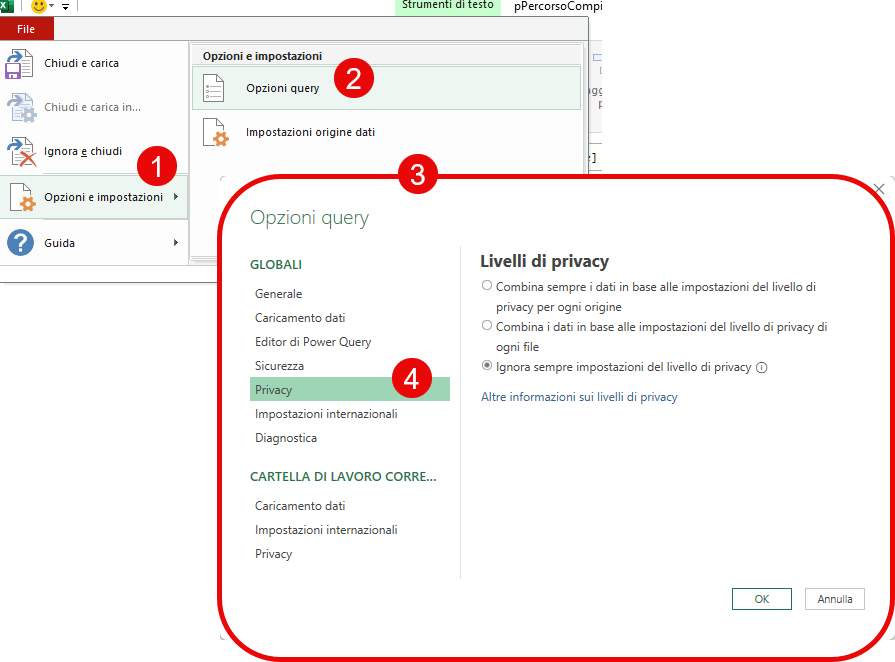
L’avviso sparisce e la query importa le circa 240 righe dei file compilati.
L’opzione vale solo per la cartella di lavoro corrente, ed è bene usarla quando tutte le origini sono interne e conosciute, come in questo caso. Se la stessa query dovesse combinare dati aziendali con un servizio web esterno, conviene invece assegnare i livelli di privacy corretti a ciascuna origine.
Saperlo prima evita ore di ricerche. È uno dei rari punti in cui il lavoro con Power Query passa da un menu di opzioni che nessuna procedura guidata mostra da sola.